Todesk完整版4.8免费下载指南
引言
在当今数字化办公与远程协作日益普及的时代,一款高效、稳定且易于使用的远程控制软件变得至关重要。Todesk作为一款备受好评的国产远程桌面工具,以其流畅的连接体验和丰富的功能赢得了大量用户的青睐。本文将为您详细介绍Todesk完整版4.8的核心特性、主要功能,并提供安全可靠的免费下载与使用指引,帮助您轻松实现跨设备、跨地域的高效远程控制与协作。

Todesk 4.8 核心特性与优势
Todesk 4.8版本在性能、安全性和用户体验上进行了多项优化升级,使其在众多远程工具中脱颖而出。
- 高速流畅的连接体验:采用先进的视频编码与网络传输技术,确保即使在网络波动的情况下,也能保持低延迟、高画质的远程操作,操作感近乎本地电脑。
- 强大的跨平台支持:完美支持Windows、macOS、Linux、Android及iOS等主流操作系统,实现手机、平板、电脑之间的无缝互联。
- 企业级安全防护:通讯过程采用端到端加密,支持双重验证,确保数据传输的私密性与安全性,保障远程会话不被窃听或篡改。
- 丰富的实用功能:
- 文件传输:在远程设备与本地设备之间快速、安全地传输文件,支持拖拽操作。
- 远程打印:轻松将远程电脑上的文档输出到本地打印机。
- 语音沟通:内置高质量语音通话功能,方便远程协作时实时沟通。
- 多设备管理:可统一管理多个远程设备,快速切换连接。
如何免费下载与安装Todesk 4.8
请遵循以下步骤,从官方渠道安全获取并安装软件。
- 访问官方网站:为确保软件安全无病毒,请务必通过搜索引擎查找并访问Todesk的官方网站。
- 寻找下载入口:在官网首页,通常会有醒目的“免费下载”或“立即下载”按钮。Todesk为个人用户提供基础功能的免费版本。
- 选择对应版本:根据您本地设备(控制端)的操作系统(如Windows 64位),点击下载对应的安装程序。
- 安装与运行:
- 下载完成后,运行安装程序。
- 按照安装向导的提示,同意许可协议并选择安装路径。
- 完成安装后,启动Todesk。
快速入门使用指南
安装完成后,您可以按照以下流程快速开始一次远程连接。
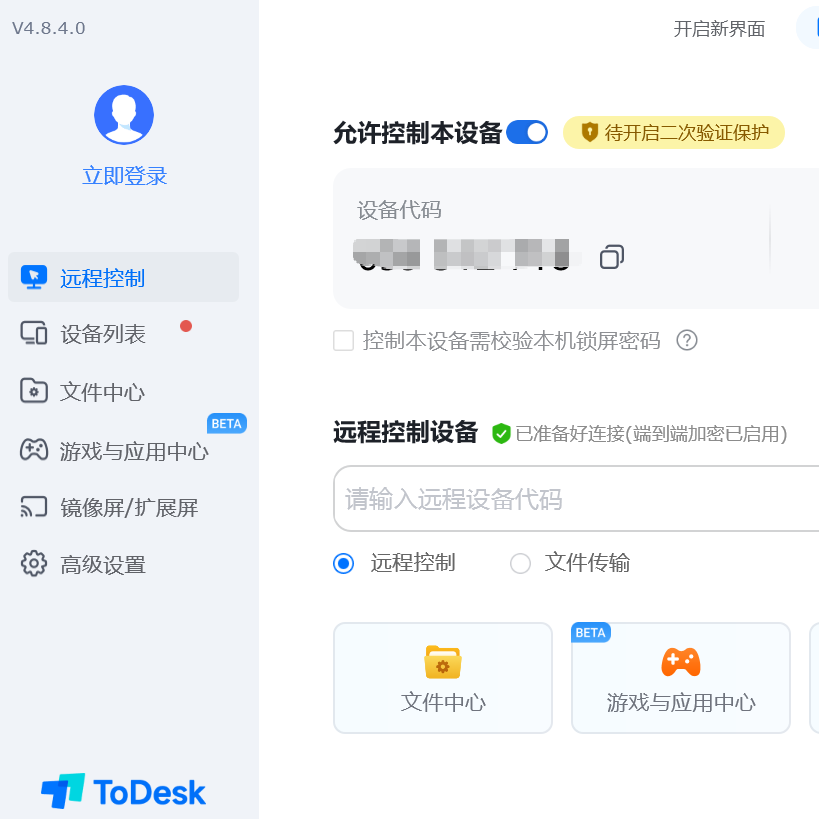
- 第一步:注册与登录
在软件界面使用手机号或邮箱进行免费注册,并登录您的账号。同一账号可登录多台设备。 - 第二步:获取设备代码
在您需要被控制的设备(受控端)上同样安装并登录Todesk,软件界面会显示本机的9位设备代码和临时密码。 - 第三步:发起远程连接
在您本地的控制端软件上,在“设备代码”输入框中输入受控端的9位代码,然后点击“连接”。 - 第四步:验证与连接
输入受控端上显示的临时密码(可在受控端设置固定密码),验证通过后即可成功建立远程桌面连接,开始操作。
结语
总而言之,Todesk 4.8完整版以其卓越的性能、全面的功能和高度的安全性,成为了个人用户远程办公、技术支持以及企业IT管理的得力助手。其免费版本已能满足绝大多数日常远程连接需求。建议所有用户始终通过官方渠道进行下载,以获取最安全、最稳定的版本。立即体验Todesk,开启您高效便捷的远程控制之旅吧。