芯烨打印机驱动官方下载
本文提供芯烨打印机驱动的官方下载详细步骤,指导您如何准确识别...




提到 OneKey Ghost,这可是很多装机老手心里的“国民级”系统备份还原工具。它的核心原理是基于 Symantec Ghost 引擎,通过极其简化的界面实现系统的备份(备份成 .gho 文件)和一键还原。
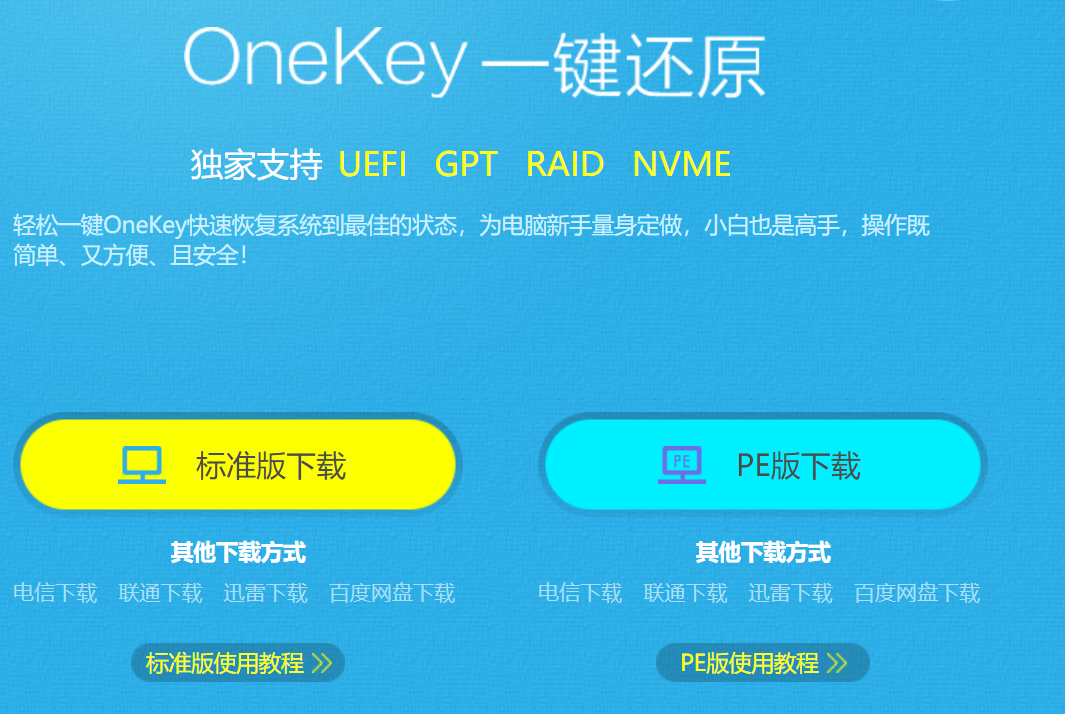
虽然现在 Win10/11 时代有了更多原生恢复手段,但 OneKey Ghost 在应对彻底崩盘的系统时依然非常高效。以下是它的操作攻略及避坑指南:
在你的系统运行最流畅、驱动最全的时候进行:
打开工具:选择“备份分区”。
选择路径:通常默认备份 C 盘,映像文件(.gho)建议保存在 D 盘或 E 盘(非系统盘)。
一键执行:点击“确定”,电脑会自动重启进入 DOS/PE 环境进行进度条克隆,完成后自动回桌面。
当电脑变卡、中毒或无法开机时:
打开工具:选择“还原分区”。
选中文件:程序会自动识别你之前备份好的 .gho 文件。
确认还原:点击确定,电脑重启后会覆盖 C 盘。
⚠️ 警告: 还原操作会清除 C 盘(包括桌面、文档、下载文件夹)的所有新数据,操作前请务必把桌面重要文件挪到其他盘。
旧电脑 (MBR):OneKey Ghost 配合完美。
新电脑 (GPT/UEFI):这是很多新手报错的原因。传统的 Ghost 对 GPT 分区支持较差,如果你的 Win10/11 开启了 UEFI 引导,直接使用 OneKey Ghost 可能会导致还原后无法开机。
建议:新电脑建议改用 CGI 备份还原工具 或 傲梅轻松备份,它们对 UEFI 的兼容性更好。
市面上很多打着 OneKey Ghost 名号的版本自带广告插件或主页锁定。
支招:尽量从正规系统论坛(如 IT 天空、系统总裁)获取纯净版。
Ghost 是“镜像级”的快照。如果你备份是两年前的,还原后你需要重新安装这两年间的所有 Windows 更新和驱动程序。
如果你觉得 Ghost 容易出错,或者你的电脑是比较新的 NVMe 固态硬盘,可以考虑以下更现代的工具:
| 工具名称 | 优点 | 缺点 |
| Windows 原生重置 | 无需工具,设置里直接点 | 速度慢,对彻底崩溃的系统无效 |
| 傲梅轻松备份 (AOMEI) | 界面友好,支持 GPT/UEFI,中文 | 免费版有部分功能限制 |
| Dism++ | 纯绿色免安装,备份体积极小 (WIM格式) | 需要一点电脑基础 |
如果你的电脑现在已经无法进入系统了,OneKey Ghost 软件本身是打不开的。你需要准备一个 U 盘启动盘(如微 PE 或优启通),进入 PE 环境后再运行里面的 Ghost 工具。