映美打印机驱动官方下载
本文提供映美打印机驱动官方下载详细步骤,涵盖驱动下载、安装准...




你是否在忍受电脑开机慢、启动后卡顿?本文将深度解析 IObit Startup Manager(启动管理器) 如何通过管理和禁用不必要的启动项,显著提升 PC 运行速度,并提供保姆级操作指南。
很多用户发现,新买的电脑开机只需 10 秒,但随着软件越装越多,开机时间逐渐变成了 1 分钟甚至更久。
罪魁祸首通常是:启动项(Startup Items)。
许多软件在安装时会默认开启“开机自启”。这些程序像“偷油贼”一样,在后台占用大量的 CPU 和内存资源。即使你还没开始办公,你的电脑已经累得气喘吁吁了。
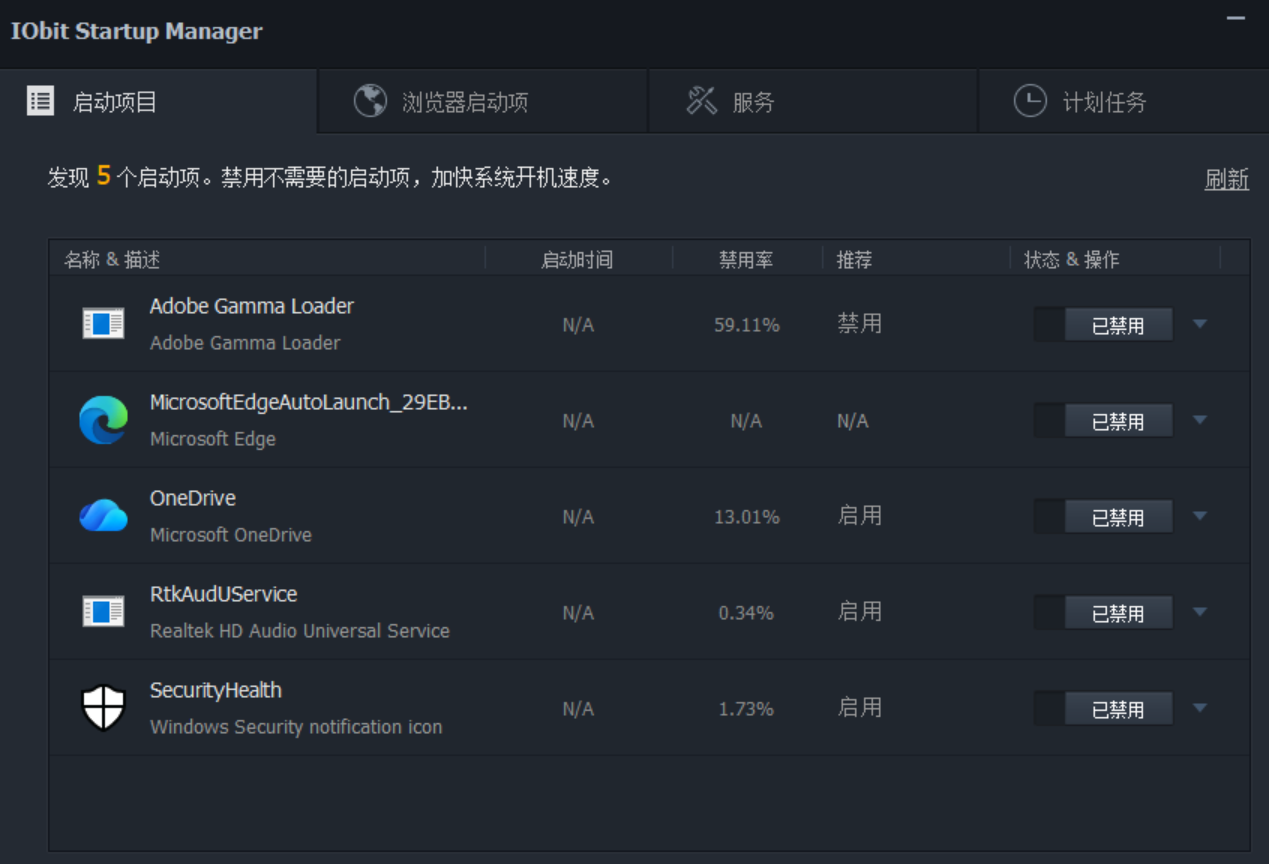
IObit Startup Manager(通常内置在 Advanced SystemCare 中)是一款专业的系统优化工具。它不仅能列出所有开机运行的项目,还能根据全球用户的评价告诉你:哪些项目是可以安全禁用的。
直观的管理界面:一眼看清所有启动项、延迟项和系统服务。
智能推荐:标识出哪些软件是“不推荐自启”的,避免误删重要系统文件。
启动耗时分析:精确显示每个程序的启动用时,找出拖慢速度的“真凶”。
浏览器插件管理:清理那些悄悄运行的浏览器扩展。
只需简单三步,你就能找回新机般的流畅感:
打开 Advanced SystemCare,点击顶部工具栏的“加速”选项卡,找到 “启动项优化”(Startup Optimization)。
软件会自动扫描系统。你会看到一个列表,包括:
启动项:开机直接运行的软件。
服务:在后台默默运行的系统或第三方进程。
计划任务:定时触发的运行项。
禁用:完全阻止该软件自启。建议针对音乐软件、云盘、社交软件(如 Steam, Spotify)进行此操作。
延迟:如果某些软件你确实需要,但不想在开机时挤在一起加载,可以选择“延迟加载”,让它们在开机几分钟后再启动。
通过禁用不必要的软件,系统资源能优先供给 Windows 核心组件。根据测试,优化后的电脑开机速度可提升 30% – 50%。
禁用启动项不仅是快在那几秒钟。由于后台运行的程序变少了,你在日常办公或玩游戏时,电脑会感觉更加丝滑,不再频繁卡顿。
一些恶意的弹出广告或潜在的有害软件(PUP)也喜欢潜伏在启动项里。IObit 能帮你快速识破并清理这些隐患。
如果你正在寻找一种简单、安全且高效的方式来加速电脑,IObit Startup Manager 无疑是最佳选择。它把复杂的系统管理变成了简单的“开关”操作,即便你是电脑小白也能轻松上手。