装个机 PE工具 专业电脑重装
本文提供详细的专业电脑重装教程,手把手教你使用PE工具制作启...




在 Windows 10 或 11 系统中,如果你想在不重装系统的情况下,实现从“家庭版”升级到“专业版”、“企业版”或“教育版”,通常有两种主流的“一键”操作方案:一种是使用官方/脚本命令行,另一种是使用第三方成熟工具(点击直达访问可以免费获取转换工具)。
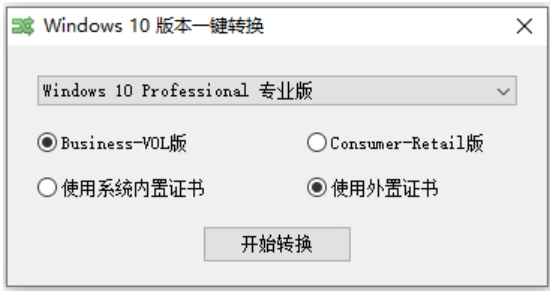
以下是为您整理的详细操作攻略:
这是最安全、最推荐的方法,利用 Windows 自带的部署映像服务和管理工具(DISM)来执行版本切换。
首先确认你的系统支持转换到哪些版本。以管理员身份运行 命令提示符 (CMD),输入:
DISM /online /Get-TargetEditions
如果你已有对应的激活密钥,可以使用以下命令直接切换版本(以升级到专业版为例):
DISM /online /Set-Edition:Professional /ProductKey:XXXXX-XXXXX-XXXXX-XXXXX-XXXXX /AcceptEula
注意: 转换过程需要联网,且完成后通常需要重启电脑以应用更改。
GitHub 上有许多成熟的 .bat 或 .ps1 脚本,可以实现更直观的“一键菜单”切换。
下载脚本:搜索并下载如 Inplace_Upgrade_Helper 或类似的 Windows 版本切换脚本。
以管理员运行:右键点击脚本选择“以管理员身份运行”。
选择版本:在弹出的菜单中选择你想要转换的目标版本(如输入 2 代表专业版)。
自动执行:脚本会自动替换预设的 GVLK 密钥,并触发系统版本升级组件。
如果你不想输入复杂的命令,可以尝试这个“准一键”操作:
断开网络(有时断网操作能绕过微软服务器的实时验证错误)。
打开 设置 > 系统 > 激活 > 更改产品密钥。
输入对应版本的通用密钥(GVLK),例如:
专业版: VK7JG-NPHTM-C97JM-9MPGT-3V66T
企业版: XGVPP-NMH47-7TTHJ-W3FW7-8HV2C
点击“开始升级”。系统会提示“准备就绪”,随后会自动重启并配置新功能。
不可逆性:通常支持“低版本向高版本”的一键转换(如家庭版 -> 专业版)。若想从“高版本降级到低版本”(如专业版 -> 家庭版),通常需要修改注册表或通过重装系统解决。
备份数据:虽然一键转换通常不会删除文件,但涉及系统核心组件变动,操作前建议备份重要数据。
激活状态:版本转换完成后,原有的激活信息可能会失效,你需要准备好对应版本的合法激活方式。