企查查 查企业 查老板 查风险 企业信息查询系统
本文深度解析企查查核心功能,教你如何查企业、查老板、查风险...




在 Windows 使用过程中,最让人头疼的莫过于“磁盘空间不足”的红色警告。传统的查看方式效率极低,而 SpaceSniffer 凭借其独特的**可视化块图(Treemap)**技术,成为了全球无数装机必备的磁盘清理神器。
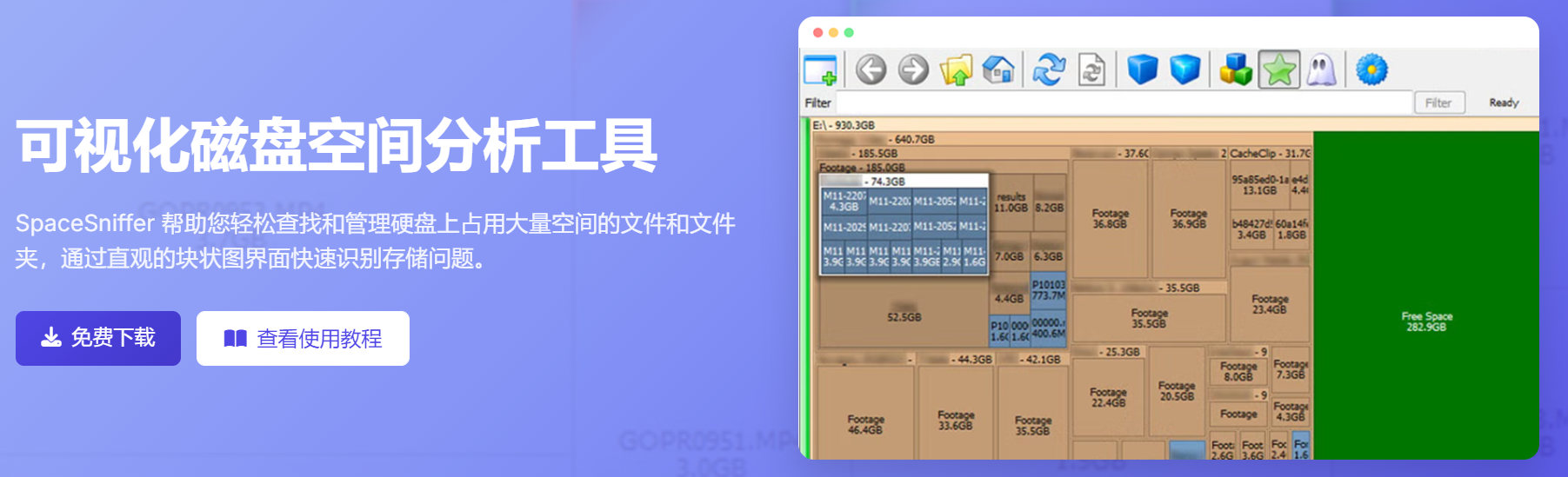
本文将带你深度测评 SpaceSniffer,教你如何像专家一样精准清理电脑空间。
SpaceSniffer 是一款运行在 Windows 平台上的免费、绿色、可视化的磁盘空间分析软件。它由 Uderzo Software 开发,核心功能是通过“空间填充”算法,将复杂的文件夹结构转化为直观的动态方块图。
官方定义:Disk Space Analyzer (磁盘空间分析器)
核心特性:直观、极速、免安装、交互式过滤。
普通的清理工具(如系统自带的磁盘清理)只能删除缓存,无法告诉你到底是谁占用了空间。SpaceSniffer 的优势在于:
| 功能特性 | SpaceSniffer | Windows 资源管理器 |
| 视觉呈现 | 大小方块直观对比,一眼定位大文件 | 列表模式,需手动查看属性 |
| 扫描速度 | 多线程极速扫描,支持动态监测 | 扫描大文件夹时极慢 |
| 筛选功能 | 支持正则表达式、文件类型、时间过滤 | 基础搜索,功能单一 |
| 便携性 | 绿色免安装,仅一个 .exe 文件 | 系统内置,功能分散 |
在 SpaceSniffer 中,面积代表体积。如果一个方块占据了屏幕的一半,说明该文件夹占用了磁盘一半的空间。这种逻辑符合人类的直觉,让你无需阅读数字就能找到“空间杀手”。
当你删除文件或移动文件时,SpaceSniffer 的界面会实时收缩或扩张。这种动态反馈能让你清晰看到清理效果,极具成就感。
这是高手最爱的功能。在顶部的 Filter 框输入指令,可以精准定位:
按大小过滤:输入 >100mb 或 <50mb。
按类型过滤:输入 *.jpg 或 *.mp4。
按时间过滤:输入 <3months(查看三个月前的文件)。
组合过滤:输入 *.zip;>500mb(查找大于 500MB 的压缩包)。
为了能扫描系统保护文件(如 Hibernation 文件),请务必右键选择“以管理员身份运行”。
选择 C 盘后,你会看到方块不断闪烁生成。建议等扫描进度条完成后再操作。
Installer/WinSxS:这些是系统关键目录,切勿手动删除!
Pagefile.sys / Hiberfil.sys:如果这两个方块巨大,说明你的虚拟内存和休眠文件占用过高。
用户文件夹 (Users):重点检查 AppData\Local 下的各种软件缓存(如微信、钉钉、Adobe 缓存)。
如果您要在自己的博客或网站发布,请务必注意以下技术细节:
URL 结构:建议使用 yourdomain.com/spacesniffer-review-guide/ 这种包含关键词的 URL。
图片 Alt 标签:为截图添加 Alt 文字,如 SpaceSniffer 可视化磁盘分析界面。
内链建设:链接到你其他的清理教程(如 CCleaner 测评或 Windows 优化建议)。
核心关键词布局:
H1: 包含 SpaceSniffer 完整名称。
H2: 包含“磁盘空间分析”、“C盘清理”、“可视化工具”等长尾词。
SpaceSniffer 是一款纯粹、高效、无广告的硬核工具。对于开发者、设计师或任何存储重度用户来说,它是管理数字资产的必备利器。