针对在BS软件中使用谷歌浏览器(Chrome)无法打印的问题,结合当前主流解决方案,可按以下步骤逐一排查和处理:
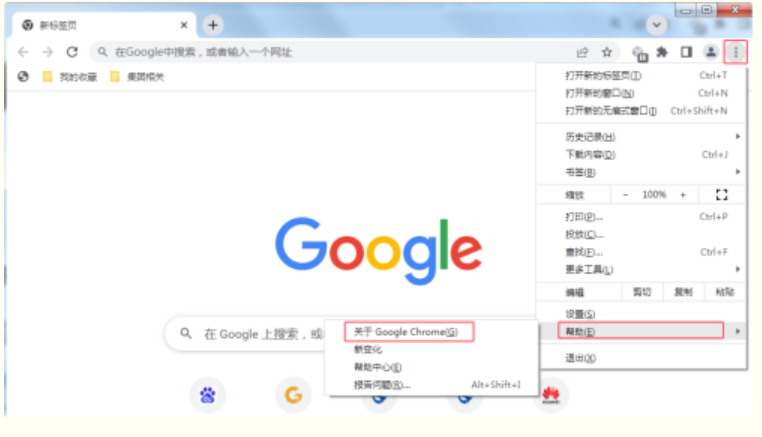
1. 检查并调整Chrome的PDF处理设置
如果点击打印后直接下载PDF而非弹出打印预览界面,可能是Chrome的PDF默认行为被修改。
- 打开Chrome浏览器,地址栏输入:
chrome://settings/content/pdfDocuments - 确保 “下载PDF文件而不是在Chrome中自动打开它们” 选项为 关闭状态。
- 关闭设置页面,刷新当前网页,再次尝试打印(Ctrl+P)。
2. 禁用不安全私有网络请求限制
Chrome 94及以上版本默认阻止浏览器访问本地打印服务(如C-Lodop),这是导致打印预览空白或无响应的常见原因。
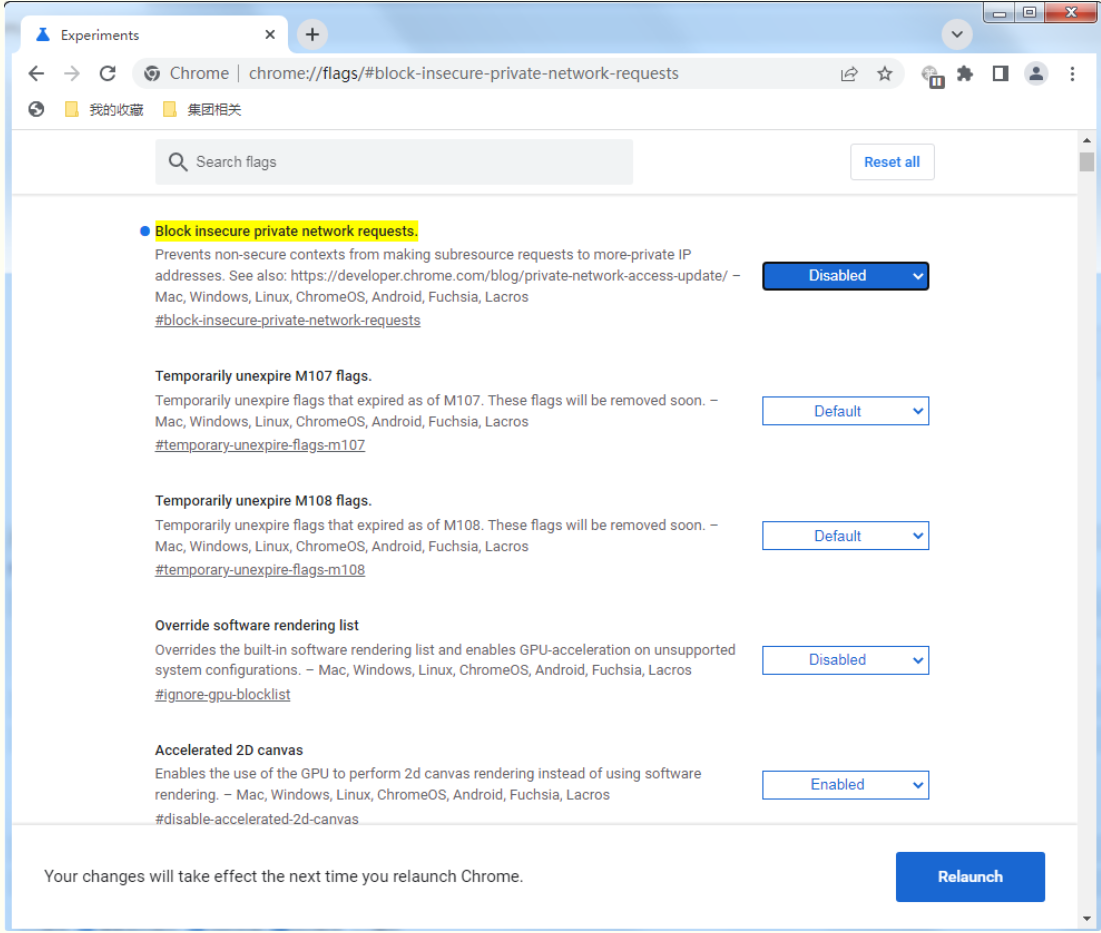
在Chrome地址栏输入:
chrome://flags/#block-insecure-private-network-requests找到 “Block insecure private network requests” 选项。
将其下拉菜单选择为 “Disabled”。
点击页面底部的 “Relaunch” 按钮重启浏览器。
3. 为Chrome安装目录添加系统权限
若Chrome无法访问系统打印资源,可能因权限不足。
- 找到Chrome安装目录(通常为
C:\Program Files\Google\Chrome\Application)。 - 右键点击 “Application” 文件夹 → 属性 → 安全 → 编辑 → 添加。
- 在输入框中键入:
ALL APPLICATION PACKAGES,点击 检查名称 确认。 - 勾选 “读取和执行”、“列出文件夹内容”、“读取” 权限(或直接勾选“完全控制”)。
- 点击 应用 → 确定,重启Chrome后测试打印。
4. 使用启动参数禁用打印合成模块
部分Chrome版本(如126+)存在PrintCompositorLPAC渲染异常,导致打印预览加载失败。
- 右键点击桌面Chrome快捷方式 → 属性。
- 在 “目标” 字段末尾添加空格,再追加:
--disable-features=PrintCompositorLPAC - 确保目标路径被双引号包围(如:
"C:\Program Files\Google\Chrome\Application\chrome.exe" --disable-features=PrintCompositorLPAC)。 - 关闭所有Chrome进程(包括后台),通过该快捷方式重启浏览器。
5. 清除缓存与禁用冲突扩展
- 清除缓存:进入
chrome://settings/clearBrowserData,选择“所有时间”,勾选“Cookie及其他站点数据”和“缓存的图片和文件”,点击清除。 - 禁用扩展:进入
chrome://extensions/,暂时关闭所有扩展(尤其广告拦截器、PDF工具类),测试打印是否正常。如正常,逐个启用以定位冲突扩展。
6. 作为替代方案:使用“另存为PDF”
若以上方法均无效,可绕过打印预览直接生成PDF:
- 按
Ctrl+P打开打印界面。 - 在“目标打印机”中选择 “另存为PDF”。
- 点击“保存”生成PDF文件,再用PDF阅读器(如Adobe Reader)打开并打印。
提示:若BS软件使用了本地打印插件(如Lodop),请确保插件服务已启动(在Windows搜索“C-Lodop Setup”并手动运行),且浏览器版本与插件兼容。部分企业系统需联系IT部门获取专用补丁或配置。12
© 版权声明
文章版权归作者所有,未经允许请勿转载。