C 盘又红了?SpaceSniffer 是一款免费、绿色的可视化磁盘空间分析工具,通过直观的方块图帮你瞬间找到占用空间的巨大文件。本文手把手教你如何使用 SpaceSniffer 清理磁盘,让你的电脑重获新生!
一、 你的电脑空间,都去哪儿了?
你是否也遇到过这种情况:明明没下什么大文件,电脑硬盘却显示“飘红”报警?
想删文件却不知从何下手,怕误删系统文件?
Windows 自带的文件夹属性查看太慢,效率低下?
几十个文件夹里,到底哪个“巨无霸”在偷吃空间?
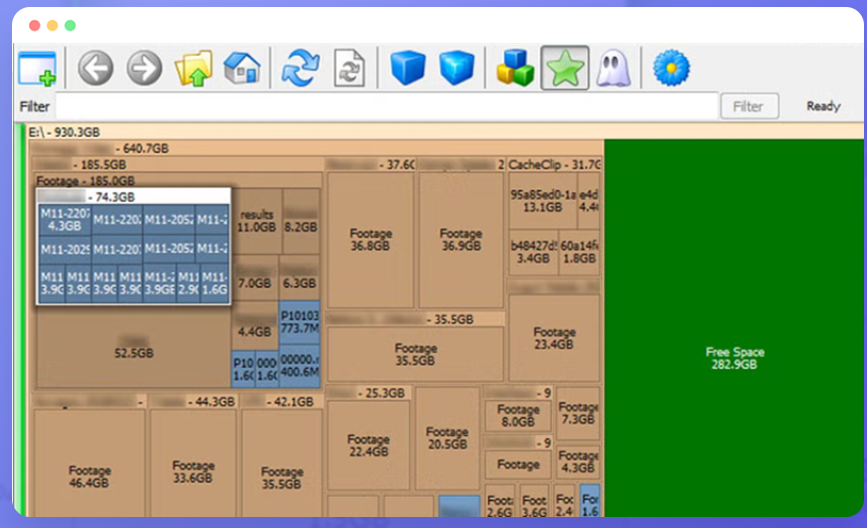
今天,我们要安利一款被称为**“硬盘 X 光机”**的神器——SpaceSniffer。它能把枯燥的数字变成直观的方块,让你像看地图一样看清你的硬盘。
二、 为什么 SpaceSniffer 是装机必备?
在众多的磁盘清理工具中,SpaceSniffer 凭借以下几点脱颖而出:
完全免费且绿色:无需安装,下载解压即可运行,不占系统资源。
可视化块图(Treemap):它使用“空间填充”算法,文件越大,方块越大。
动态监测:当你删除文件时,方块会实时缩小或消失,反馈感极强。
极速扫描:采用多线程扫描技术,即便几百 GB 的磁盘,几分钟内也能分析完毕。
三、 SpaceSniffer 怎么用?(三步上手教程)
1. 选取目标磁盘
打开软件后,会弹出一个选框。你可以选择某个具体的硬盘分区(如 C 盘),也可以直接点击“路径”分析特定的文件夹。
2. 解读“方块地图”
扫描完成后,你会看到满屏的彩色方块。
大方块 = 大文件/大文件夹。
颜色深浅代表了文件层级,点击方块可以进入下一层查看具体内容。
你可以直接右键点击方块,选择“删除”或“打开所在位置”。
3. 善用过滤功能(进阶技巧)
在顶部的输入框中,你可以输入筛选指令:
想找视频文件?输入
*.mp4或*.mkv。想找 1GB 以上的文件?输入
>1gb。想找 1 年前的文件?输入
>1year。
四、 避坑指南:哪些文件能删,哪些不能?
看到巨大的方块时,千万别“杀红了眼”,以下几点请注意:
Windows 文件夹:除非你是专家,否则千万别动,这可能导致系统崩溃。
Pagefile.sys / Hiberfil.sys:这是虚拟内存和休眠文件,建议通过系统设置关闭,而非直接在 SpaceSniffer 里强删。
重点关注:
Temp(临时文件)、Download(下载目录)、以及大型游戏的残留包。
五、 总结与下载
SpaceSniffer 不仅仅是一个清理工具,更是一个能让你对电脑数据掌控自如的效率神器。如果你已经受够了“硬盘空间不足”的弹窗,它绝对值得你尝试。
© 版权声明
文章版权归作者所有,未经允许请勿转载。