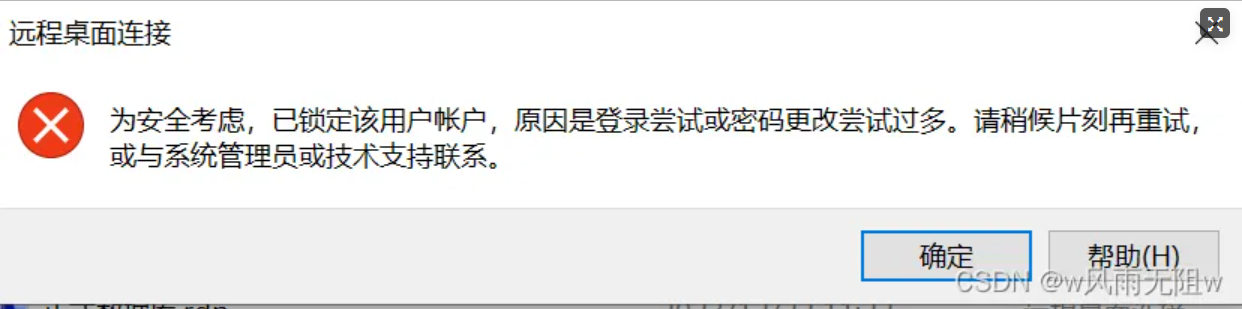
在通过远程桌面(RDP)连接Windows服务器时,最让人头疼的莫过于看到这条冷冰冰的提示:
“为安全考虑,已锁定该用户账户,原因是登录尝试或密码更改尝试过多。请等待一段时间后再试,或与系统管理员或技术支持联系。”
不用慌,这通常是由于系统的账户锁定策略触发的保护机制。可能是你记错了密码,也可能是有人在恶意尝试暴力破解。本文将为你提供几种实用的解决方案,让你重回系统。
为什么会出现这个错误?
Windows 系统默认开启了安全审核。如果短时间内输入错误密码的次数超过了设定阈值(例如 5 次),系统会自动锁定该账户一段时间(通常是 30 分钟),以防止暴力破解攻击。
方案一:使用其他管理员账户解锁(最推荐)
如果你拥有该服务器的另一个管理员账号,或者服务器在域环境中,这是最快的办法。
使用另一个管理员账号登录服务器(可以通过其他远程方式或控制台登录)。
按下
Win + R键,输入lusrmgr.msc并回车,打开本地用户和组。点击左侧的 用户,在右侧找到被锁定的用户名(通常是
Administrator)。右键点击该用户,选择 属性。
在“常规”选项卡中,找到 “账户已锁定” 选项,取消勾选。
点击 确定,现在你可以重新尝试远程登录了。
方案二:通过云平台控制台登录(针对云服务器)
如果你使用的是阿里云、腾讯云或 AWS 等云服务器,且只有一个账号被锁定了,可以使用云平台的VNC 救援连接。
登录你的云控制台,找到对应的实例。
选择 “远程连接” -> “VNC连接”。
VNC 连接不受 RDP 锁定限制。登录进入系统后,按照“方案一”的步骤解锁账号。
方案三:调整账户锁定策略(根治方案)
为了防止以后再次被锁,或者你想自定义锁定的规则,可以修改组策略。
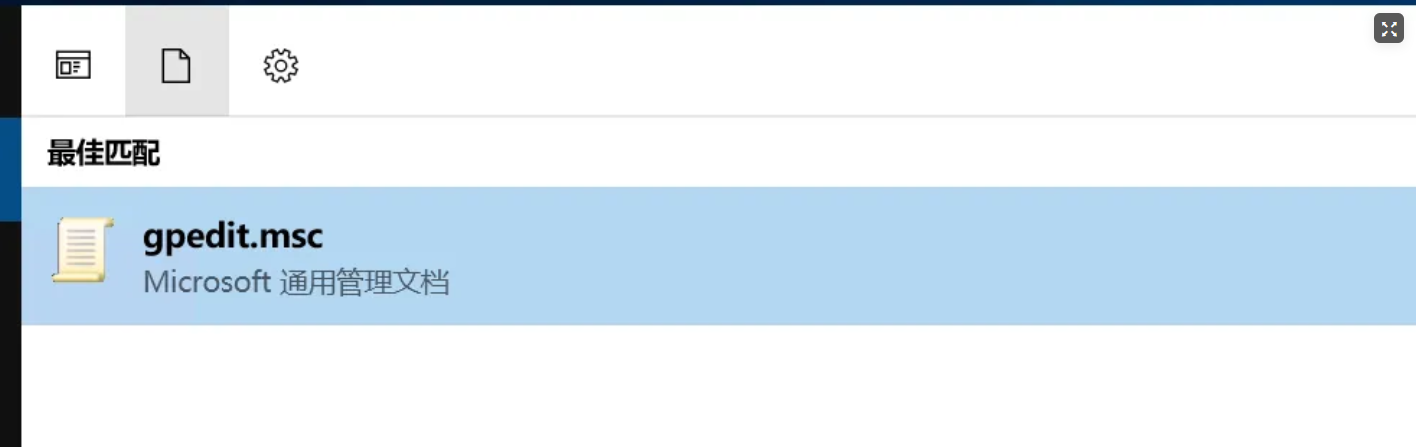
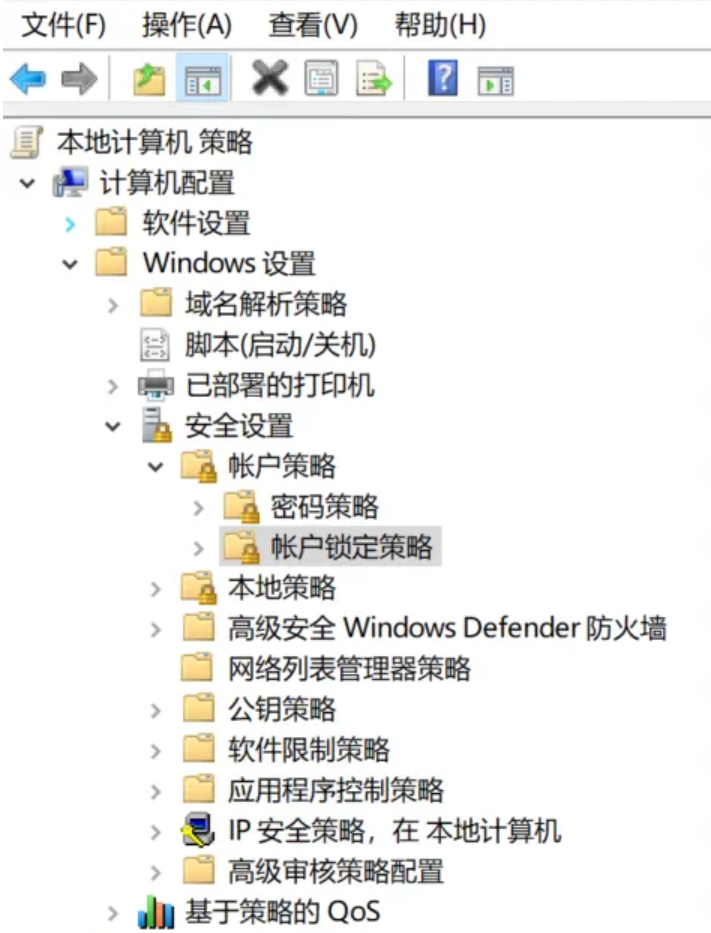
在系统中搜索并打开 本地安全策略 (
secpol.msc)。
依次展开:账户策略 -> 账户锁定策略。
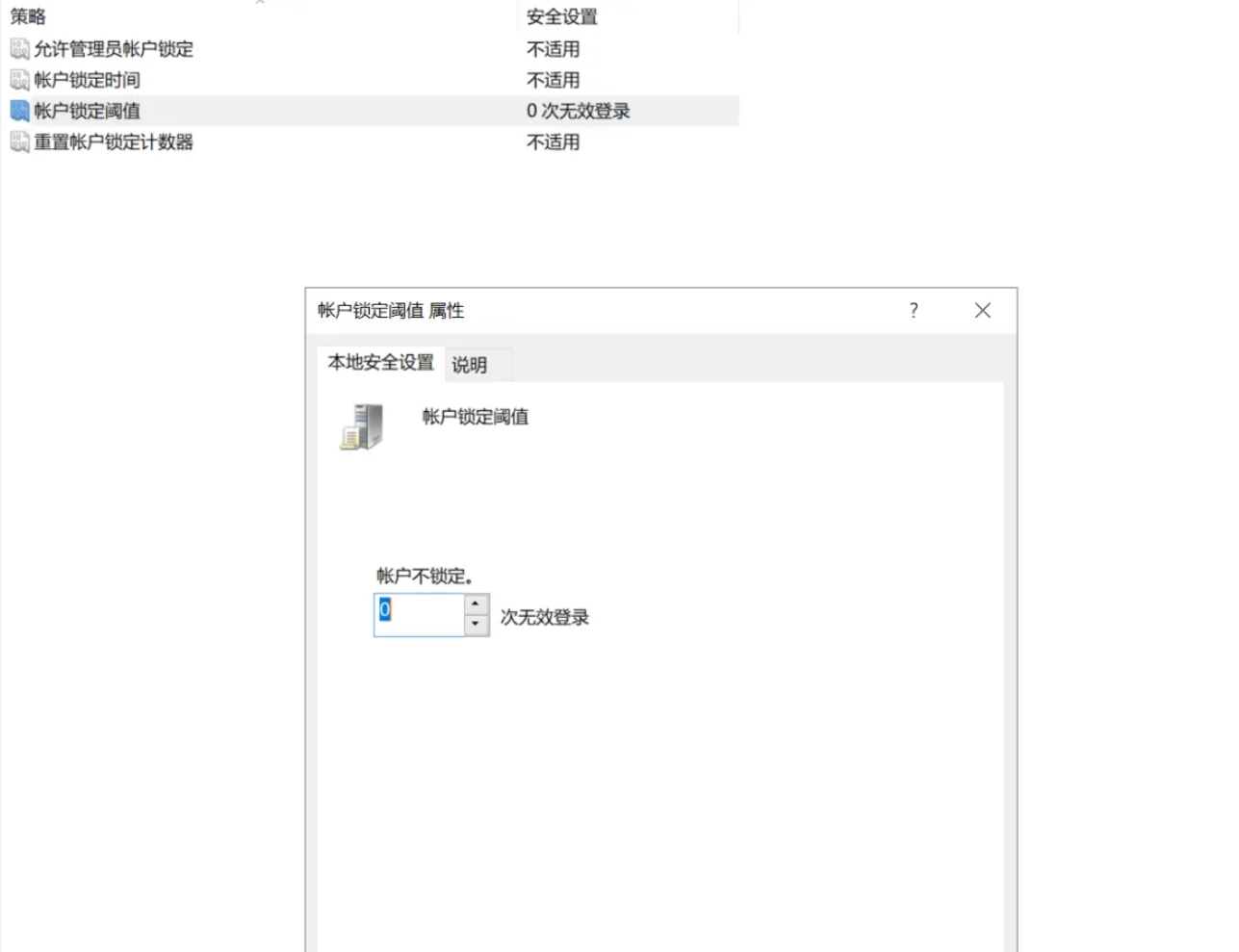
在这里你会看到三个选项:
账户锁定阈值:设为
0表示永不锁定(不建议,有安全风险)。账户锁定时间:锁定多久后自动重置。
重置账户锁定计数器的时间。
💡 建议: 将阈值设为 10 次左右,并确保你设置了一个高强度的复杂密码。
方案四:命令行快速解锁(适合技术大牛)
如果你能通过远程命令(如 PowerShell 或 SSH)访问服务器,直接运行以下命令:
PowerShell
net user <用户名> /active:yes
注意:将 <用户名> 替换为实际被锁定的名称。
预防小贴士:如何避免再次被锁?
修改默认 RDP 端口:将 3389 端口改为其他不常用端口,减少被扫描的概率。
启用防火墙:只允许特定的 IP 地址进行远程连接。
定期检查日志:通过“事件查看器”查看是否有大量的审核失败记录,判断是否遭受攻击。
总结
账户被锁定是 Windows 的一种自我保护行为。通过取消属性勾选或调整组策略,你可以轻松解决这个问题。如果你的服务器暴露在公网,记得一定要加强安全防护,毕竟“被锁定”总比“被黑掉”要好得多。
如果您在操作过程中遇到任何疑问,欢迎在评论区留言交流!
© 版权声明
文章版权归作者所有,未经允许请勿转载。